


从电子表格自动创建 Google 云端硬盘文件夹
May 26, 2023
1 min
关于在 Google Drive 上自动创建文件夹和文件的常见问题和解答。
在 Google 云端硬盘上自动创建文件夹和文件 (AC2F) 是一个 Google 表格插件。它提供了在 Google Drive 上创建和管理文件夹和文件的最简单方法。从您的 Google 表格中,您可以根据需要自动创建文件夹和文件结构。
AC2F旨在消除用户创建具有相似结构的文件夹和文件时的无聊任务。
下面是一些例子:
假设您是一名教师,负责管理 20 个班级和 500 多名学生。
作为老师,您需要为每个学生创建个人资料。假设每个学生档案的结构如下图所示:
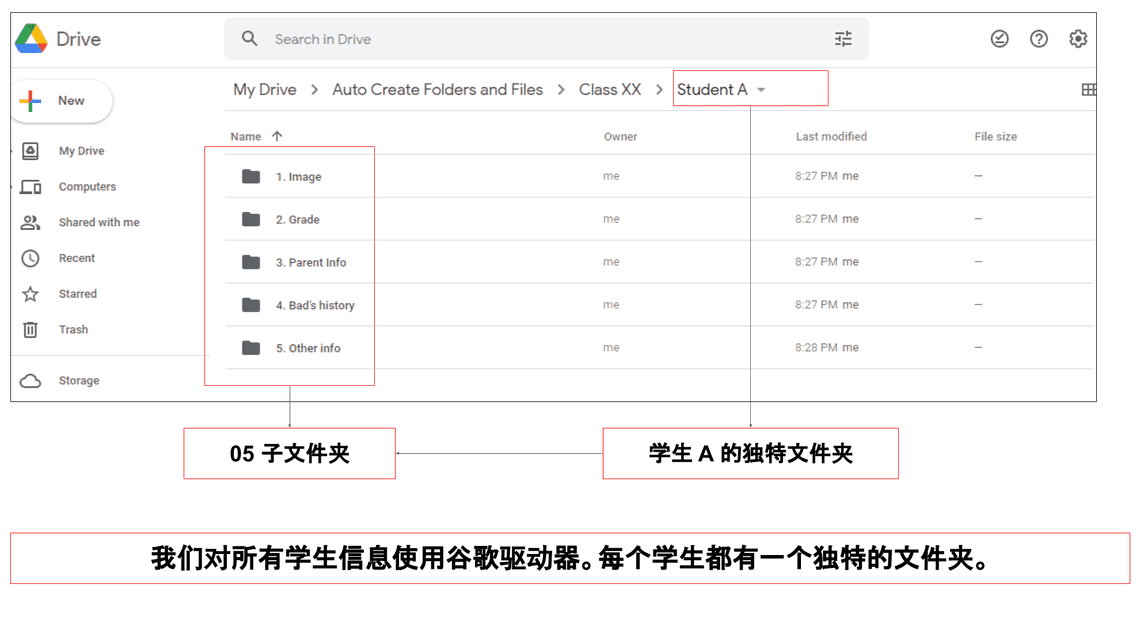
如果您手动创建每个新配置文件,可能需要半周时间。更重要的是,复制粘贴和输入信息是一项枯燥的工作。
AC2F 帮助您解决这个问题。例如,AC2F 只需单击一下即可创建每个学生的完整个人资料,如上所示。
AC2F 插件列在 Google Workspace 上。这是经 Google 验证的安全应用程序。
单击此处转到安装和使用此应用程序的分步说明。
AC2F 目前是免费应用程序。但是,您需要获得自己的许可证密钥。一旦安装了附加组件,然后单击”下载模板“,就会弹出一个注册表单。您需要提交表格,然后您将收到一封包含有效许可证密钥的电子邮件。
您只需注册一次。收到密钥后,您可以使用该应用程序的所有功能。
目前,您可以在三种模式下运行 AC2F。分别是模式一、模式二、模式三。下图为AC2F的菜单。
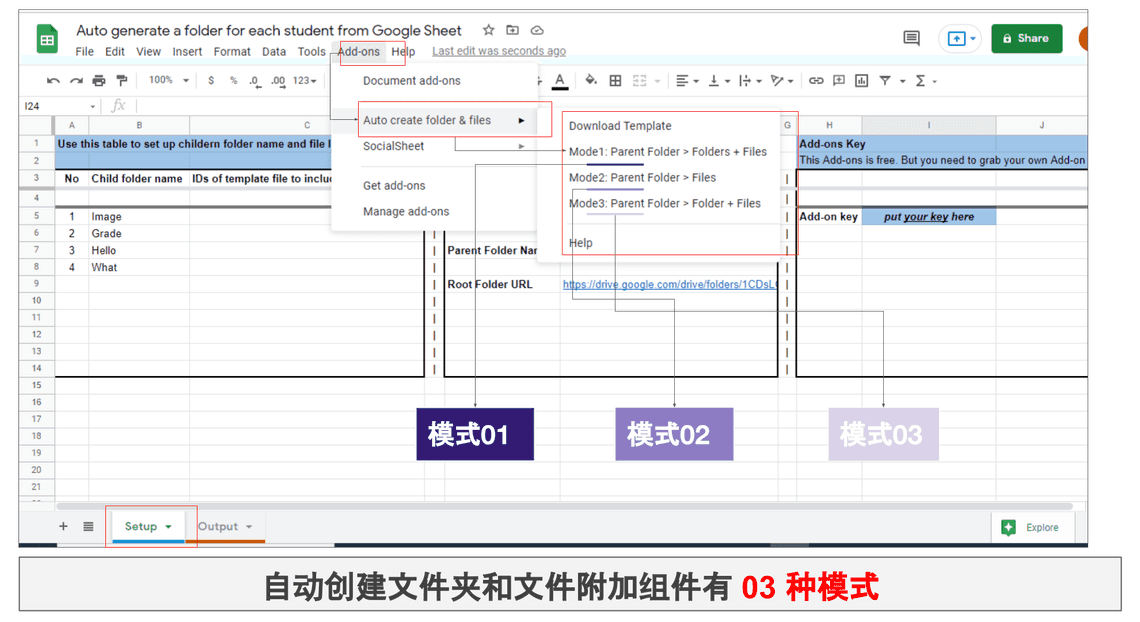
在运行附加组件时,每种模式都为用户提供了不同的文件夹和文件结构。
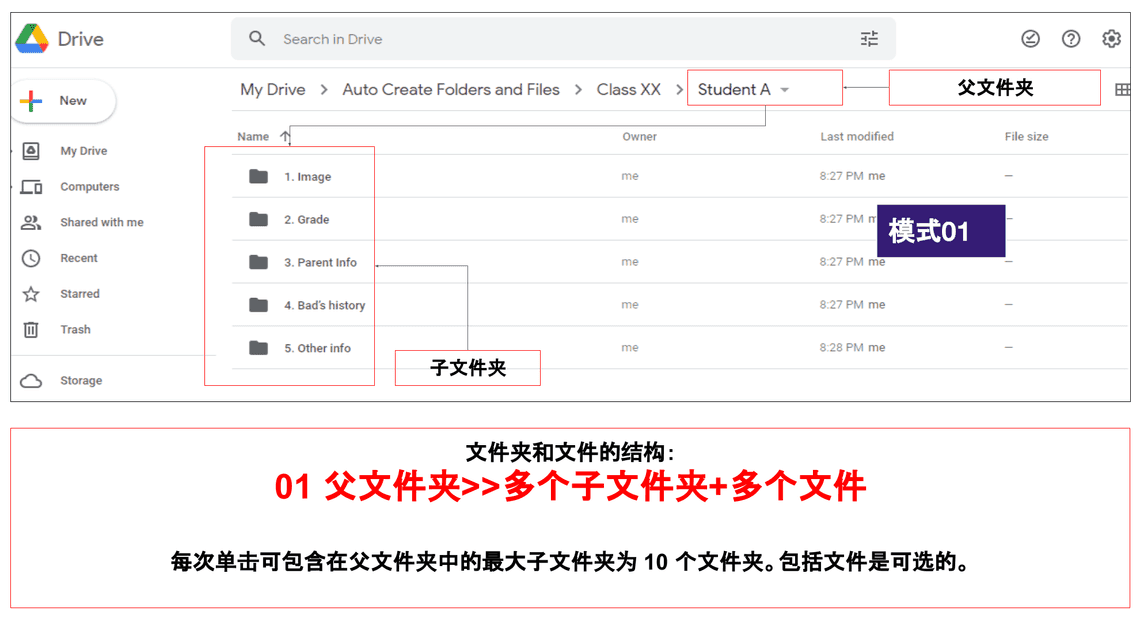
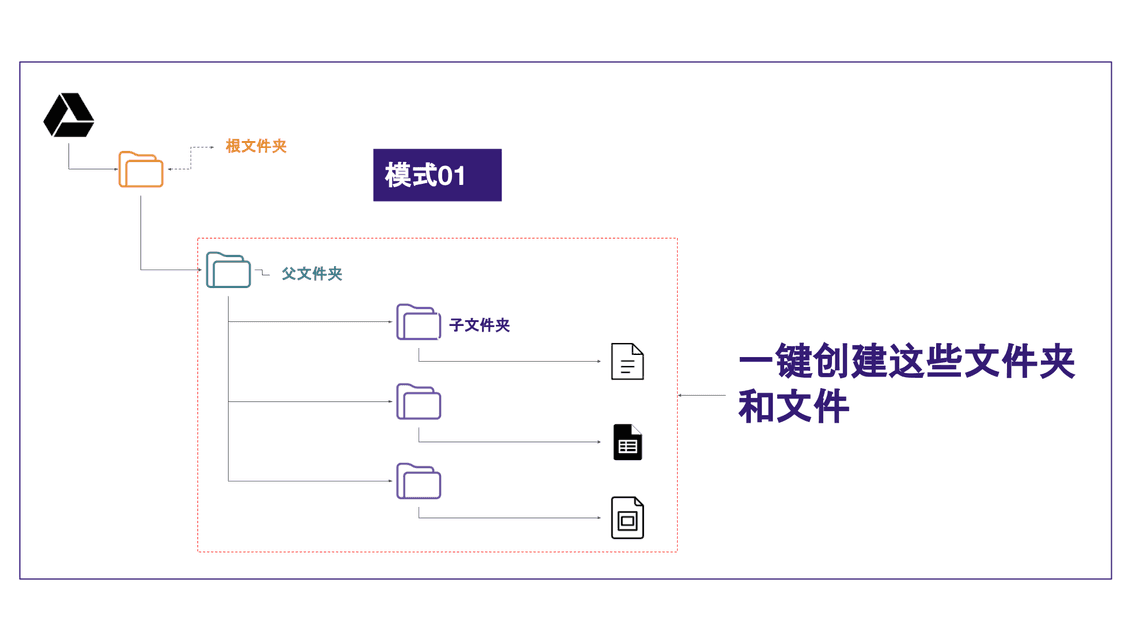
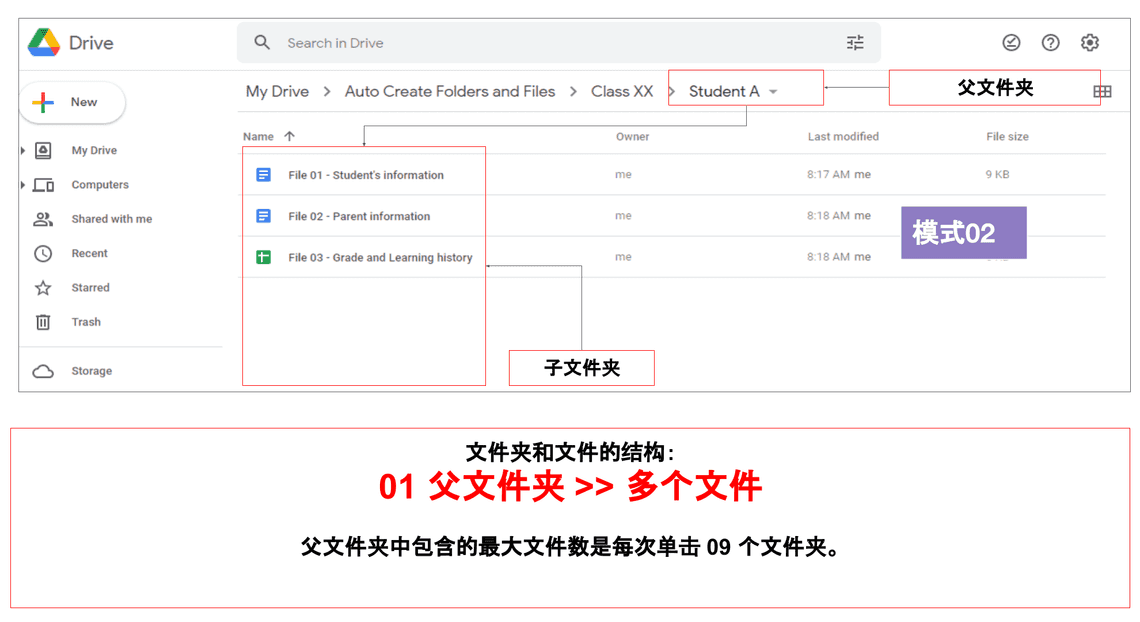
使用方式一时,可以创建一个包含多个子文件夹和多个文件的父文件夹。您可以选择包含或排除父文件夹中的文件。
使用方式一时,您的 Google 表格将类似于下面的屏幕截图:
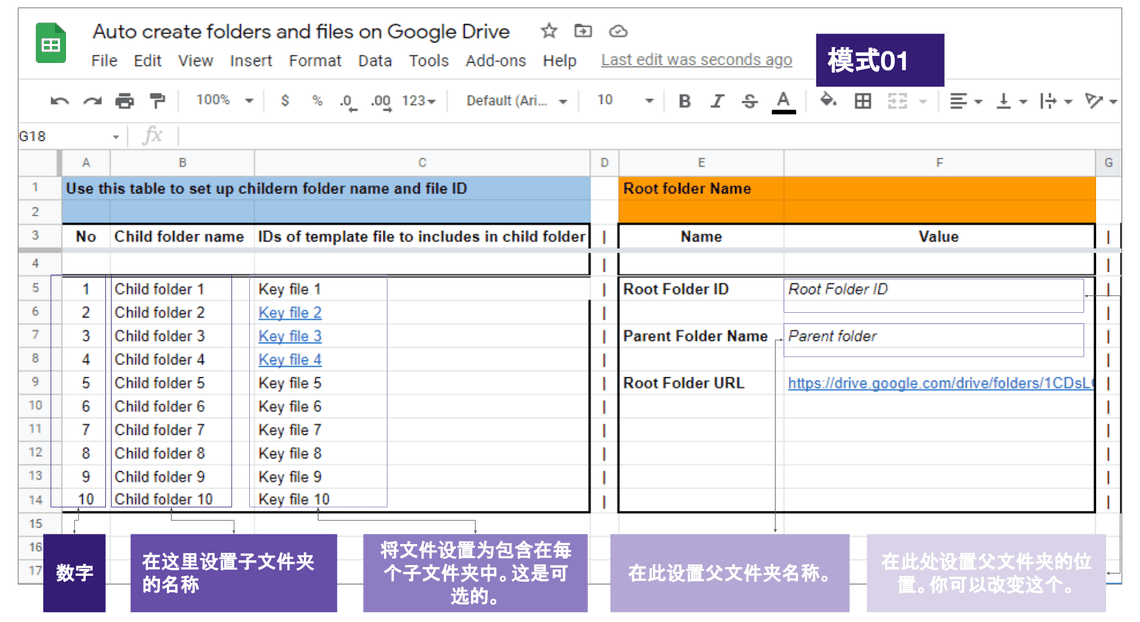
下面的可视化图片显示了方式一 中文件夹和文件的结构。
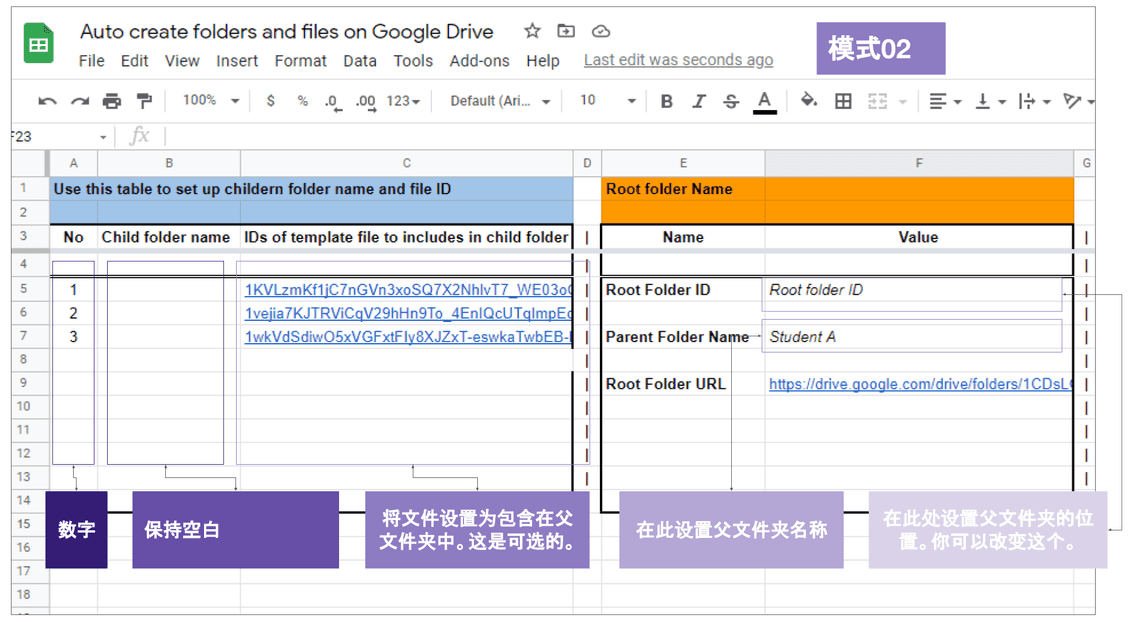
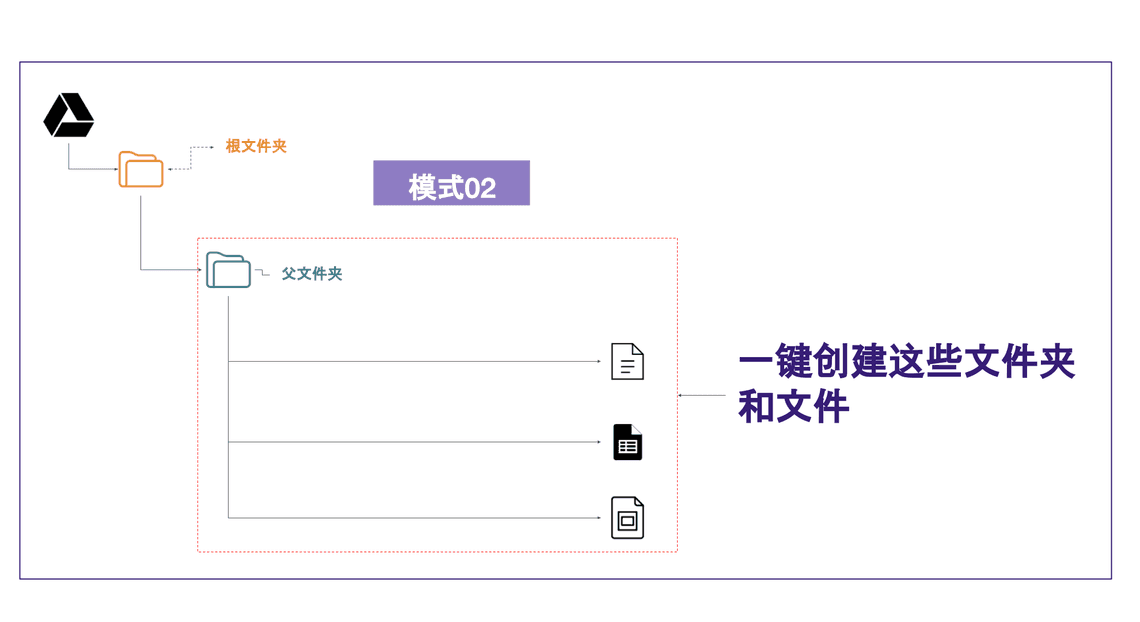
使用模式 二时,您可以创建一个包含多个文件的父文件夹。您可以选择包含或排除父文件夹中的文件。
使用模式 二时,您的 Google 表格将类似于下面的屏幕截图:
下面的可视化图片显示了模式 二 中文件夹和文件的结构。
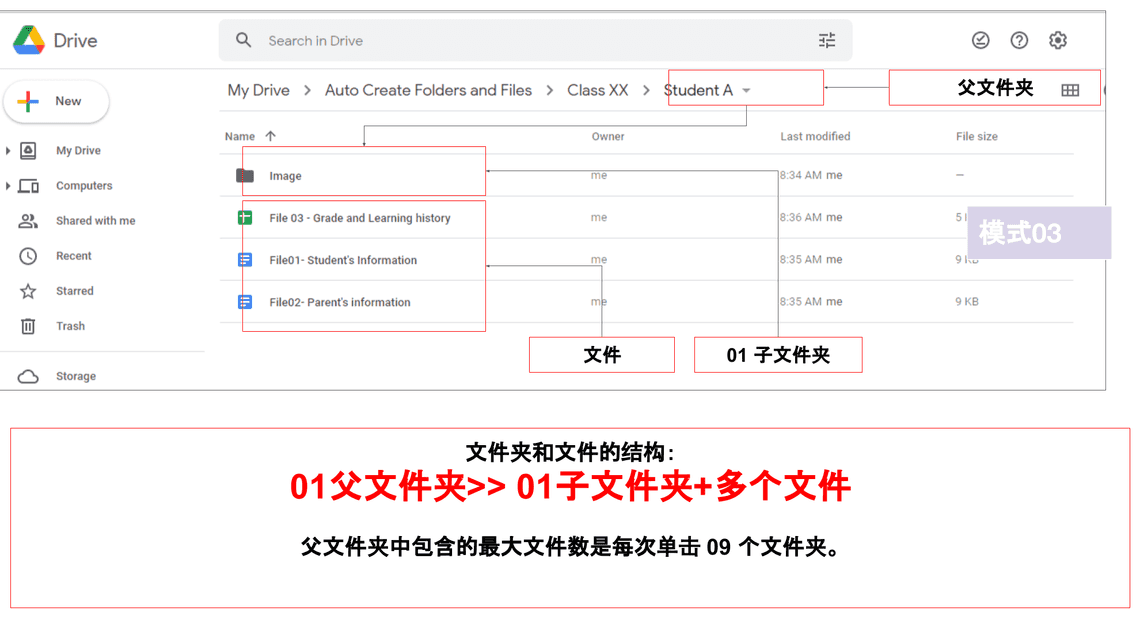
使用模式 三 时,您可以创建一个包含 01 子文件夹和多个文件的父文件夹。您可以选择包含或排除父文件夹中的文件。
使用模式 三 时,您的 Google 表格将类似于下面的屏幕截图:
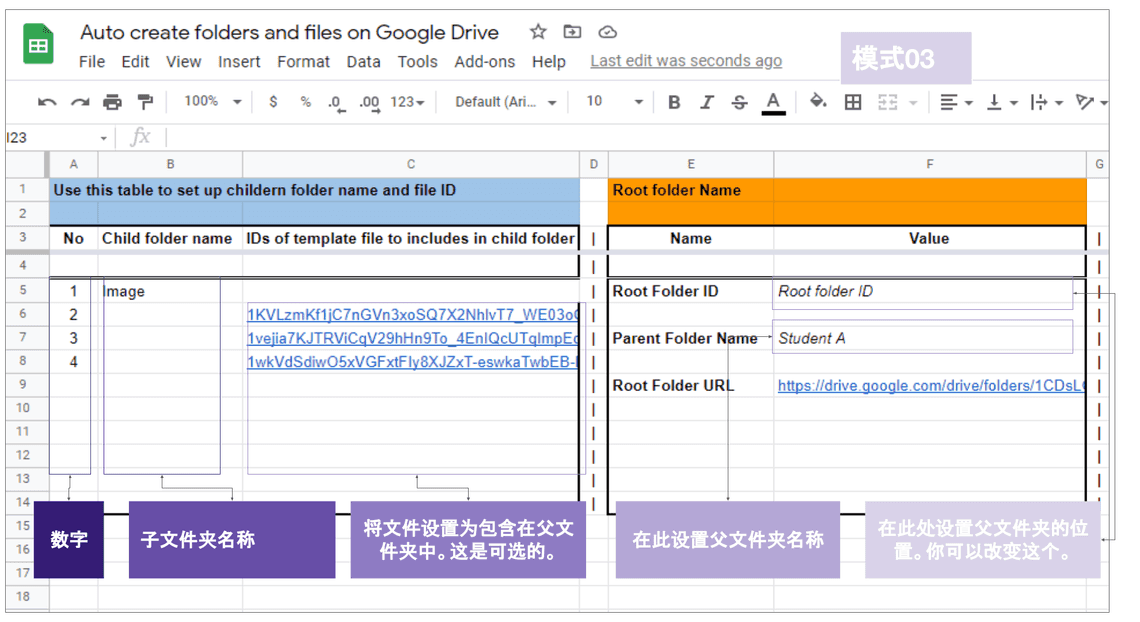
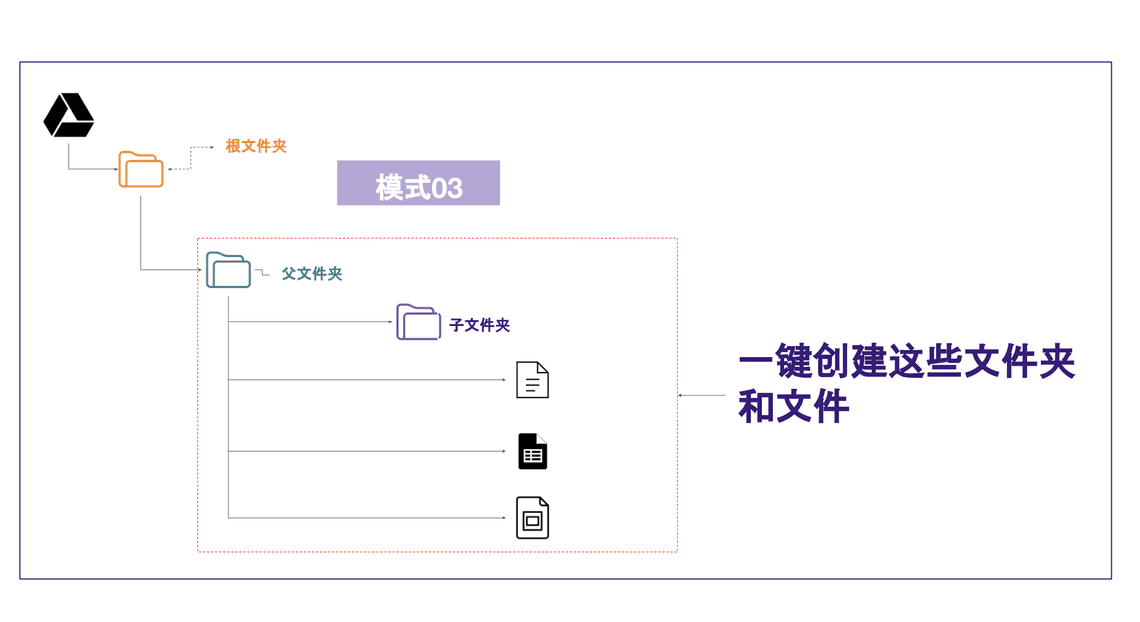
下面的可视化图片显示了模式 三 中文件夹和文件的结构。
是的。 AC2F 为用户提供的最重要的功能之一是在一个地方管理有关文件夹和文件的所有信息。
一旦您创建了 AC2F 来创建文件夹和文件,有关文件夹和文件的所有信息都会保存在输出表中。
从输出表中,您可以轻松访问文件夹和文件。您还可以按名称或类型(例如文件夹、文件、名称)过滤信息。
如果你是队友风格,你会喜欢 AC2F,因为所有者文件夹和文件的电子邮件列在输出表上。
Quick Links
Legal Stuff