


在 Google 云端硬盘中为每个学生自动生成一个文件夹
May 26, 2023
1 min
你知道你可以从电子表格自动创建谷歌驱动器文件夹吗?按照这个分步教程来实现它。通过使用这种方式,我们可以节省大量创建新文件夹的时间。
当您想从电子表格创建 google drive 文件夹时,有很多好处。例如,如果您在电子表格上创建一个新文件夹,您的文件夹不仅会创建到您的 google drive 中,而且您还可以将有关新文件夹的相关信息(例如名称、文件夹所有者和文件夹链接)保存到您的电子表格中。从那里,您将更好地管理您的谷歌驱动器文件夹。
要从电子表格创建 google drive 文件夹,您需要安装并使用 google sheet 附加组件名称作为自动创建文件夹和文件。免费。您可以从 Google workspace 下载附加组件。按照本指南安装和使用自动创建文件夹和文件附加组件。
假设您已经在电子表格中安装了附加组件。
我们现在创建一个名为客户A的文件夹。客户A文件夹中还有一些其他文件夹。客户A的结构如下图所示。
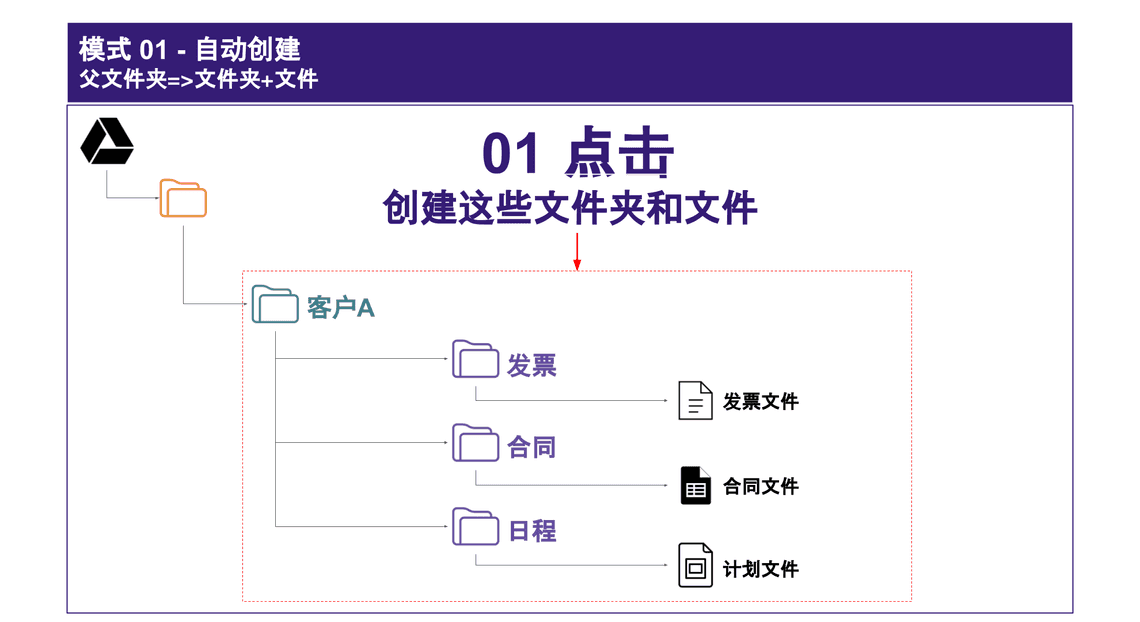
我们首先在我们的 google 表格文件中输入新文件夹的名称。有关详细信息,请参见下图。
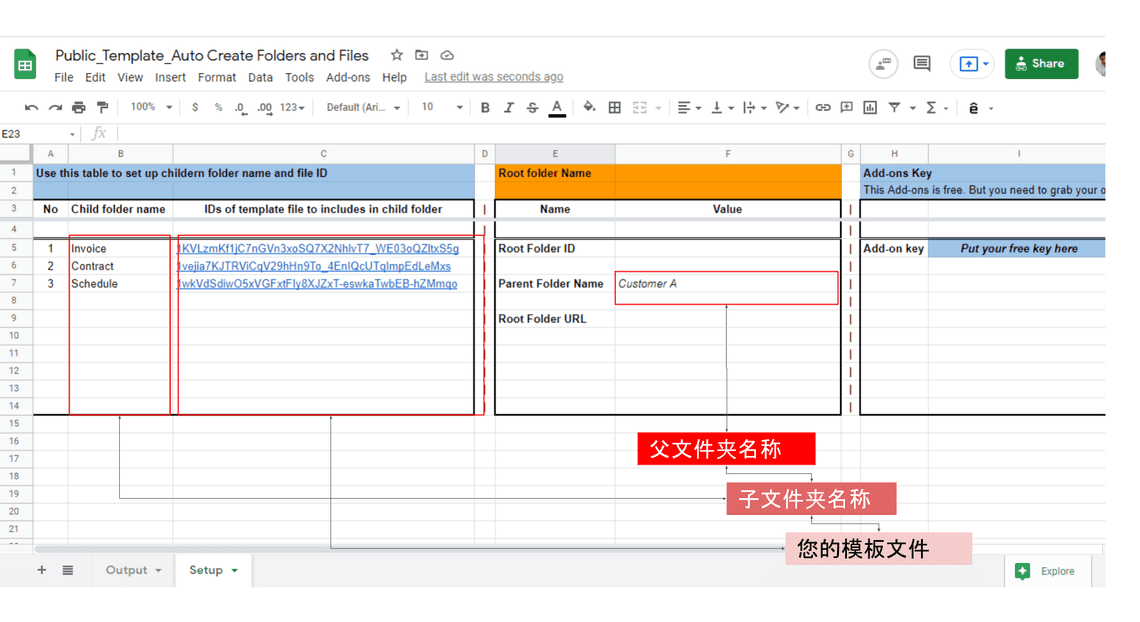
在单元格 F7 中,输入:客户 A 。它就像一个父文件夹。您可以根据需要更改这些文件夹的名称。
在单元格 B5:B7 中,输入:发票、合同和时间表。这些是将在 客户 A文件夹中创建的子文件夹。您可以根据需要更改这些文件夹的名称。
在单元格 C5:C7 中,输入文件的 ID。假设您想在每个子文件夹中创建一些文件。
如果您不想创建文件,请跳过它。
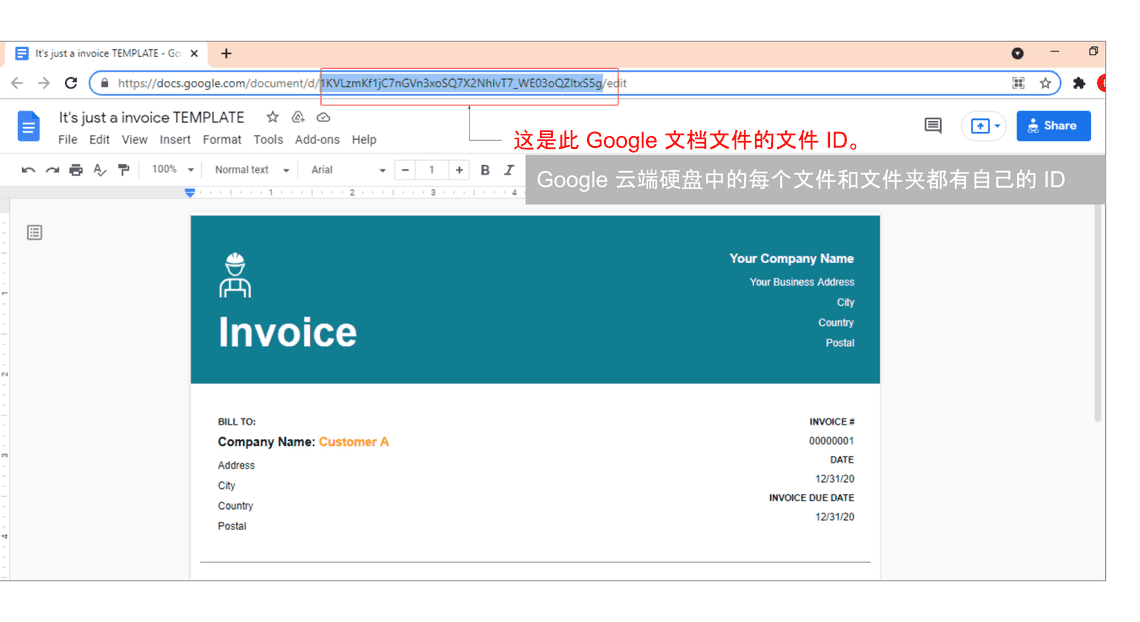
如果您想创建一个文件,例如发票文件,您需要转到您的发票模板。从那里,您可以复制发票模板的文件 ID 并将其粘贴到单元格 C5 中。
如果不知道文件ID是什么,请看下图:
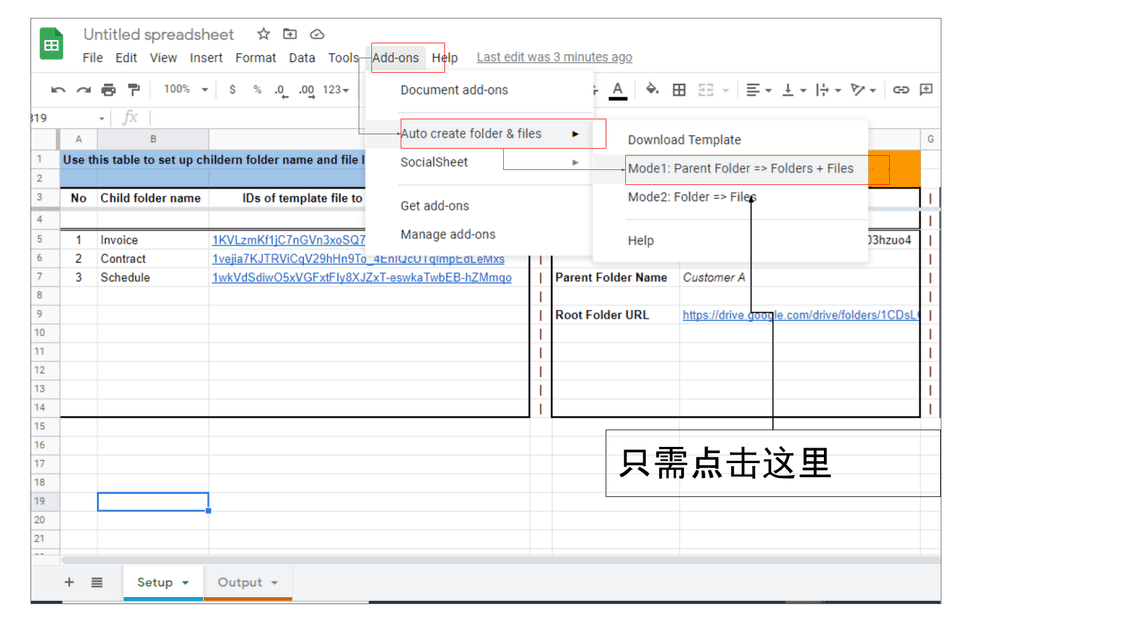
一切都准备就绪。我们只是单击以创建我们的文件夹。
从您的电子表格中,转到加载项 => 自动创建文件夹和文件 => 模式 1:父级 => 子文件夹和文件,然后点击”单击”。有关详细信息,请参见下图。
就这样。我们刚刚在 Google 云端硬盘中创建了一个新文件夹。文件夹的结构如下。
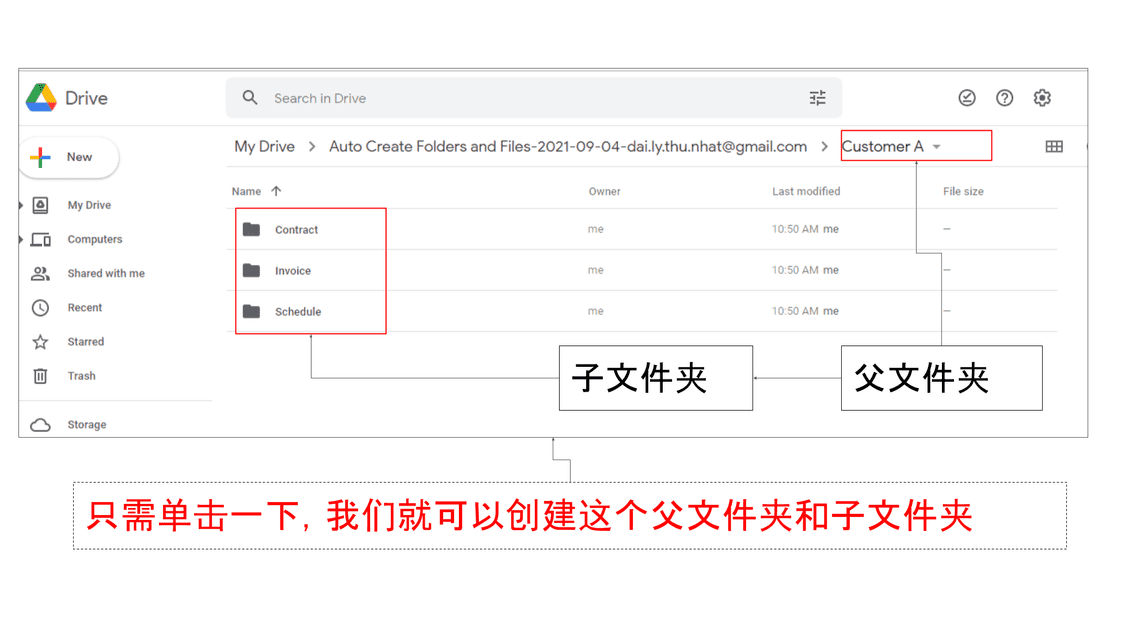
有关父文件夹和子文件夹的所有信息都将保存在输出表中。从那里,您可以轻松访问该文件夹,还可以仅在该电子表格中管理有关文件夹和文件的其他信息。
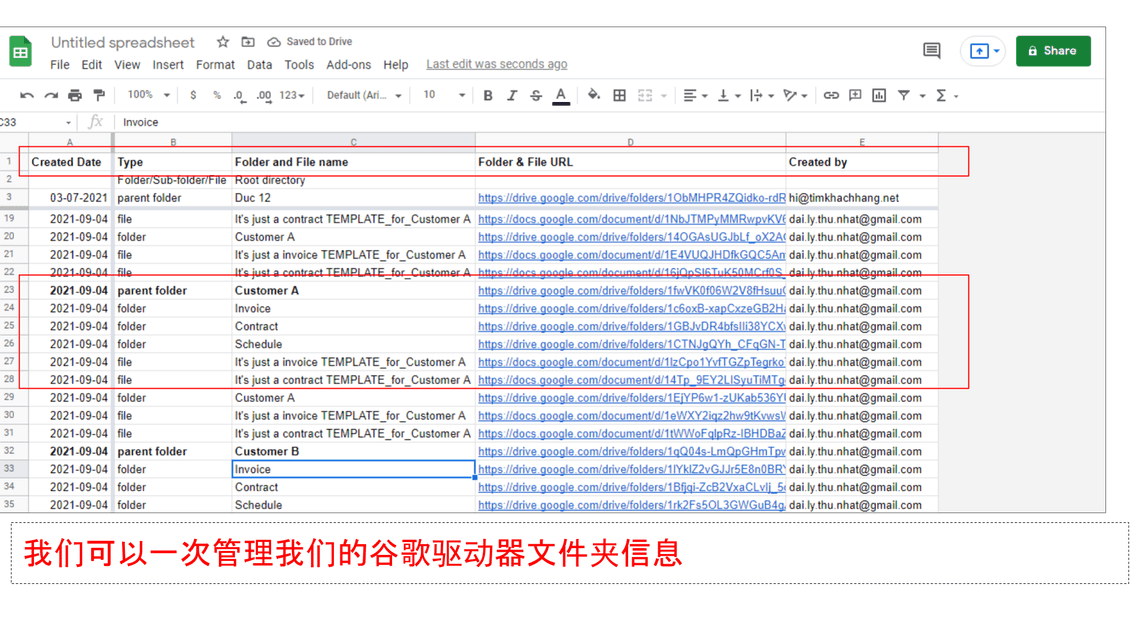
您现在知道如何从电子表格创建 google drive 文件夹了。您可以根据需要设置父文件夹、子文件夹和模板文件的名称。
还有一件事。一次子文件夹的最大数量是10个。对于每个子文件夹,你需要在A列中输入no。它喜欢1、2、3、4。
您还应该尝试附加组件的模式 2,它可以帮助您从电子表格创建 google drive 文件夹,其结构如下图所示。
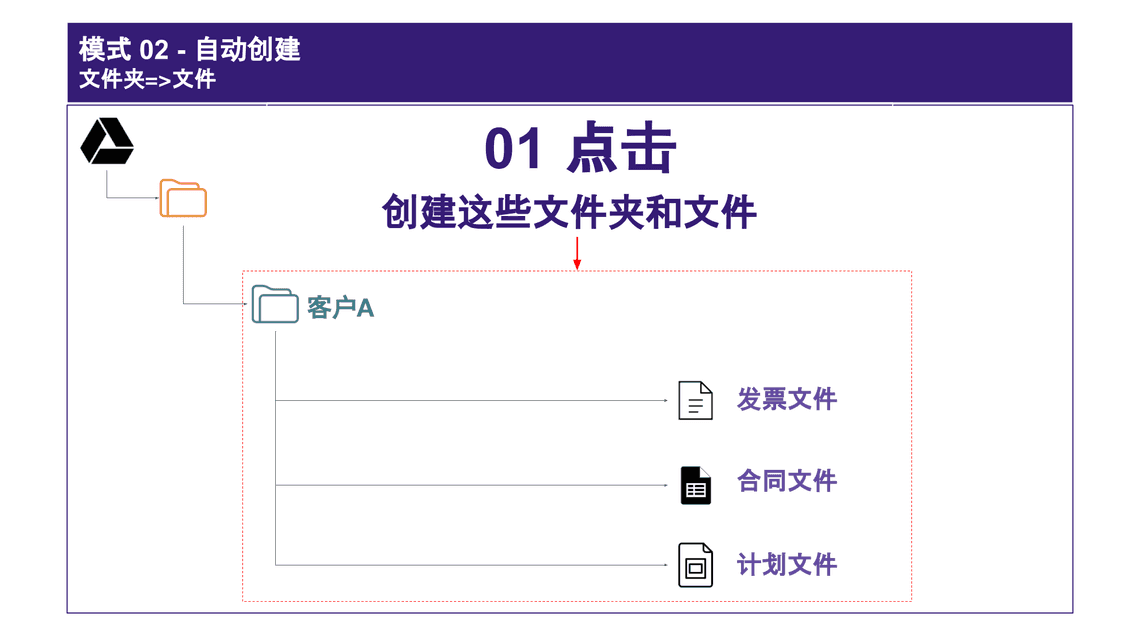
让我们现在试试吧!
下面的视频是关于如何使用自动创建文件夹和文件插件的详细教程。
Quick Links
Legal Stuff