


从电子表格自动创建 Google 云端硬盘文件夹
May 26, 2023
1 min
这篇文章是关于如何使用自动创建文件夹和文件插件为 Google Drive 中的每个学生自动生成文件夹的分步指南。
无论您是老师还是学校行政人员,我们都必须管理有关学生的所有信息。如果我们处理得好,我们将能够有更多时间专注于我们的主要任务,即教学活动。
有很多选项可以构建我们学生的信息,但每个学生都有一个独特的文件夹是最好的结构化选项 - 在其他选项中。
下图举例说明了如何构建每个学生和整个班级的信息。
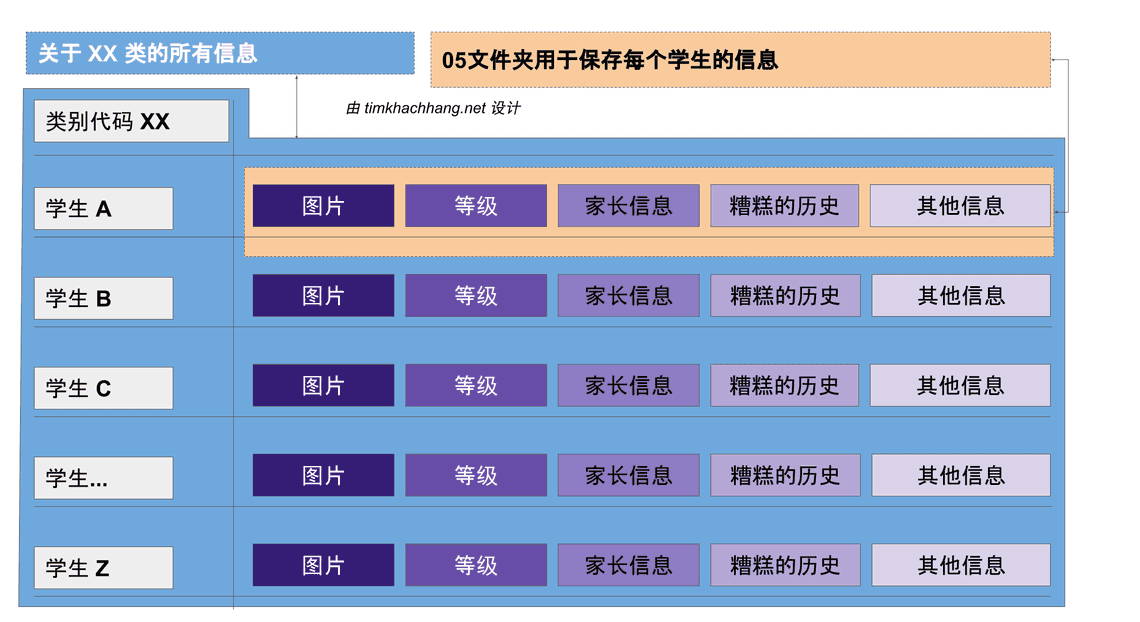

通过像这样构建班级和学生信息,我们能够很好地管理其信息。
在数字化转型的十年中,我们不再将学生的信息保存在论文文档中。我们也不会将信息保存在我们的本地计算机上。
我们将学生的信息保存在云服务上,Google Drive 是个人云托管中最好的服务之一。我们都知道,就托管文件夹和文件而言,Google 云端硬盘易于访问且非常易于使用。
从这里我们知道,如果我们在 Google Drive 中为每个学生生成一个文件夹,我们就能够很好地管理它并在需要时轻松访问信息。
但是如果我们像上面的例子那样用正常的方式为每个学生创建05个文件夹,时间会比较长。
下面的分步指南将帮助我们节省大量时间,方法是使用一种方法为 Google Drive 中的每个学生自动生成一个文件夹。开始吧。
假设我们现在要在 Google 云端硬盘中为每个学生创建一个文件夹。如上例,每个学生里面会有 05 个文件夹。
有关更多详细信息,请参见下图。
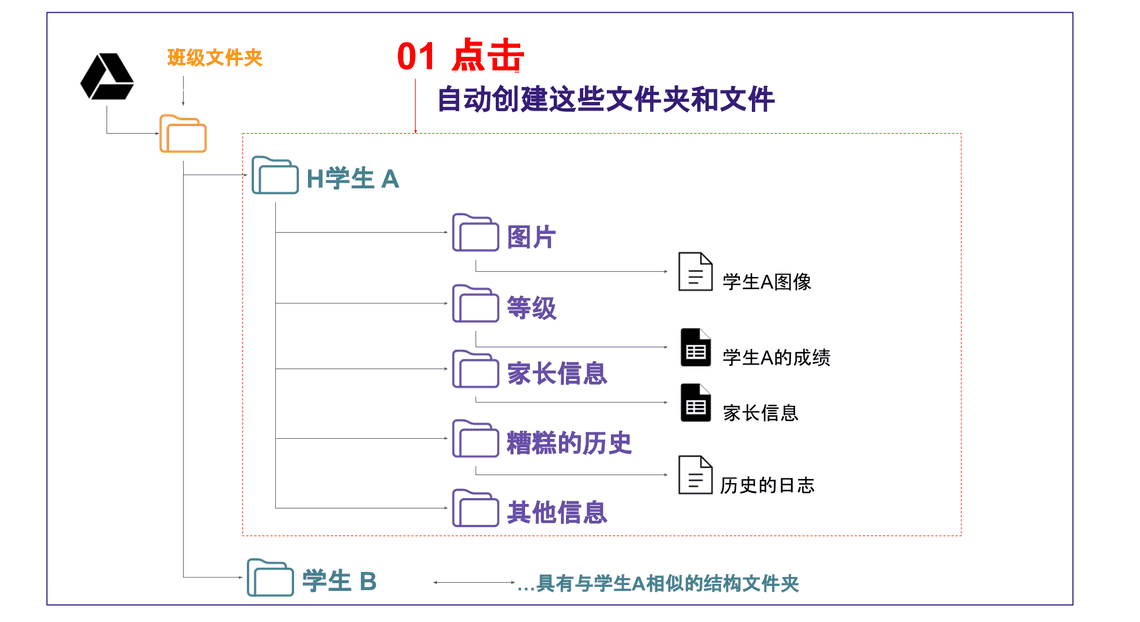
为此,我们需要使用名为自动创建文件夹和文件的 Google 表格插件。此免费插件可在 Google Workspace 市场上获取。单击此处立即安装。
假设您现在已经成功安装了附加组件。
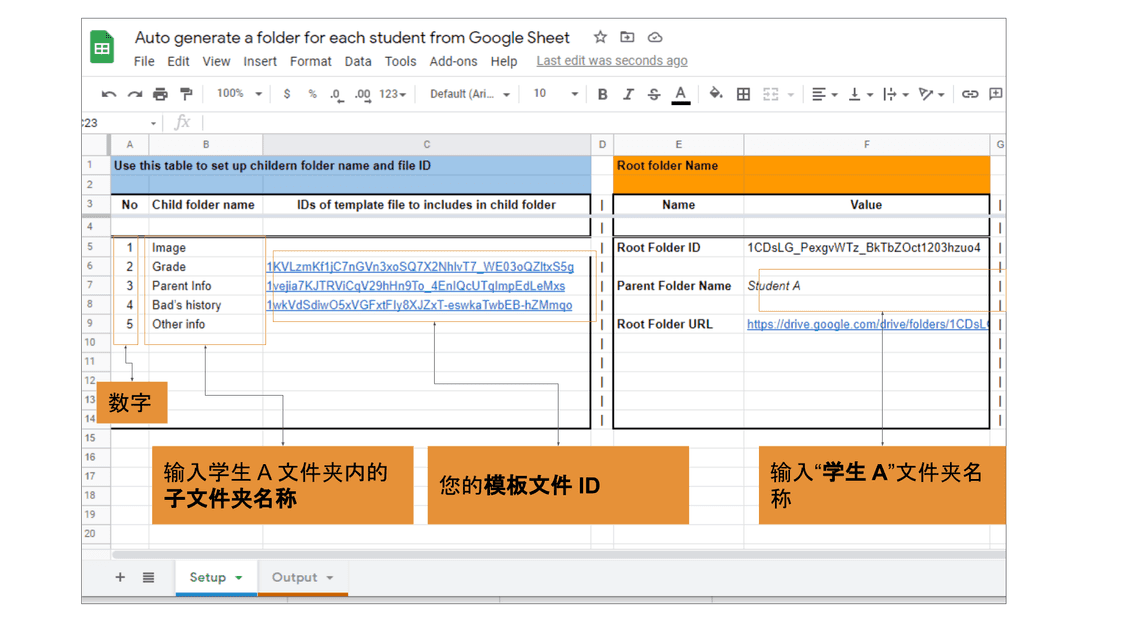
在您的 Google 表格中,只需输入学生 A 的信息,如下图所示。
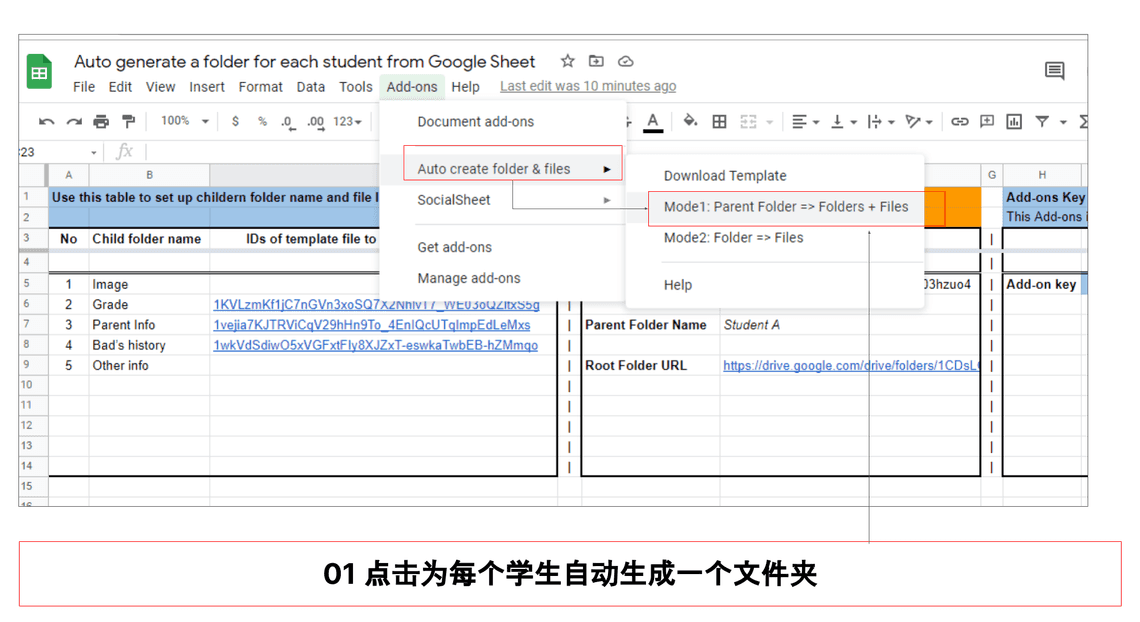
然后,只需单击按钮,如下图所示:
你好,你现在在你的谷歌云端硬盘中有一个学生 A 的文件夹,如下所示:
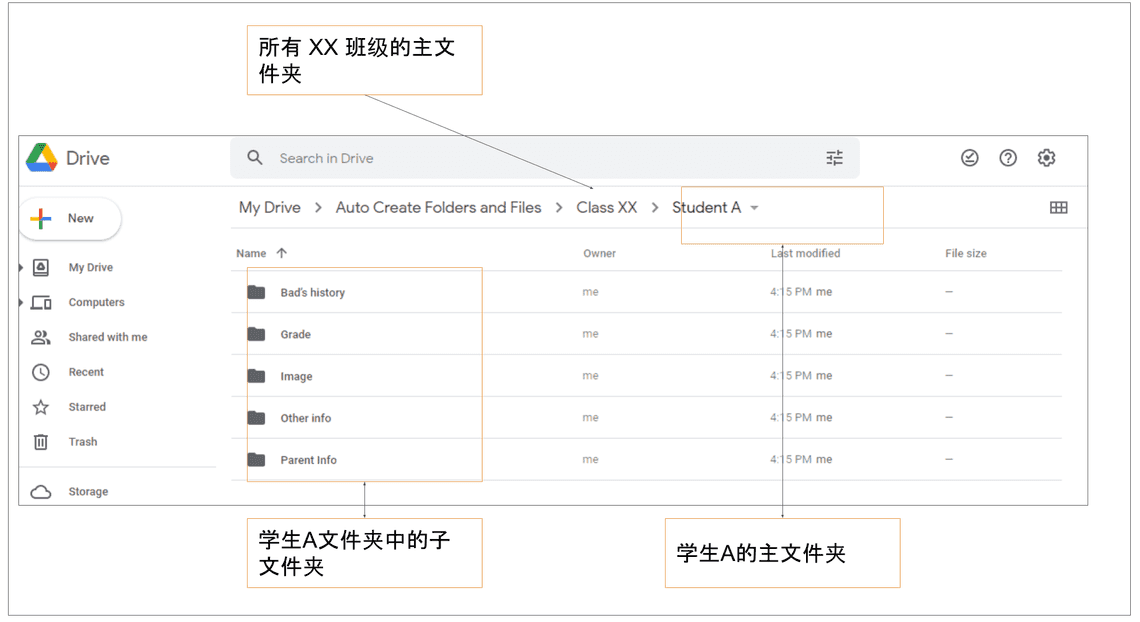
最重要的是下一个学生,比如学生B,你不需要再设置任何东西。
您只需将学生 A 的姓名更改为学生 B,然后单击按钮即可。学生 B 的整个文件夹将像学生 A 一样自动生成。
就这样。如果您觉得这篇文章对您有帮助,请分享给您的朋友。
Quick Links
Legal Stuff