


从电子表格自动创建 Google 云端硬盘文件夹
May 26, 2023
1 min
这是有关如何使用免费的 Google 表格附加组件在 Google Drive 上自动创建文件夹和文件的分步指南。如果您已经安装了该应用程序,请跳过步骤 1-4。
自动创建文件夹和文件是一个免费的 Google 表格插件。该软件的目的是为 Google Drive 用户提供一种自动创建包含文件夹和文件的新目录的方法。
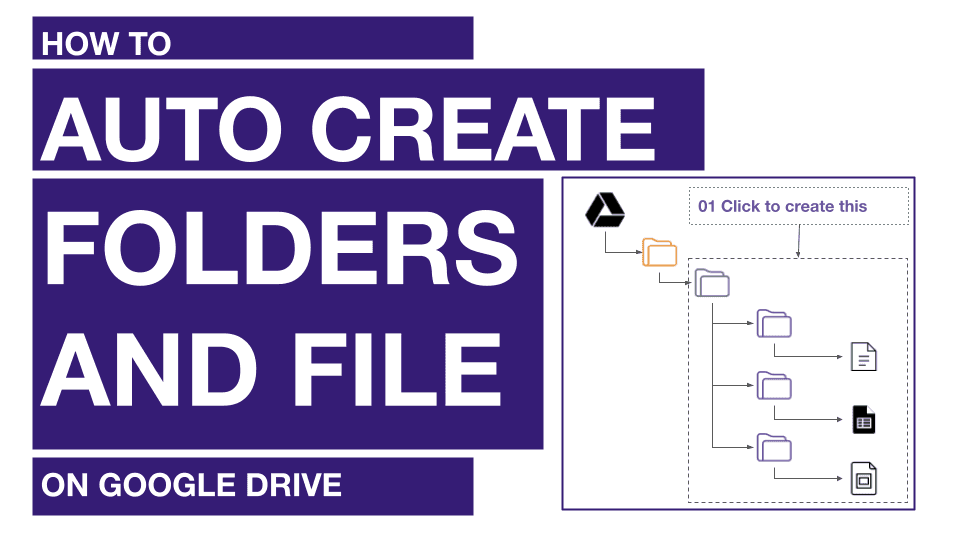
就消除日常任务的重复而言,这是一个非常有用的应用程序。如果您的日常任务是创建具有相似结构的新文件夹并创建遵循公司模板的新文件,那么它是必备的 Google 表格插件。
您还可以通过 Youtube 观看完整指南,如下视频所示:
让我们开始吧。
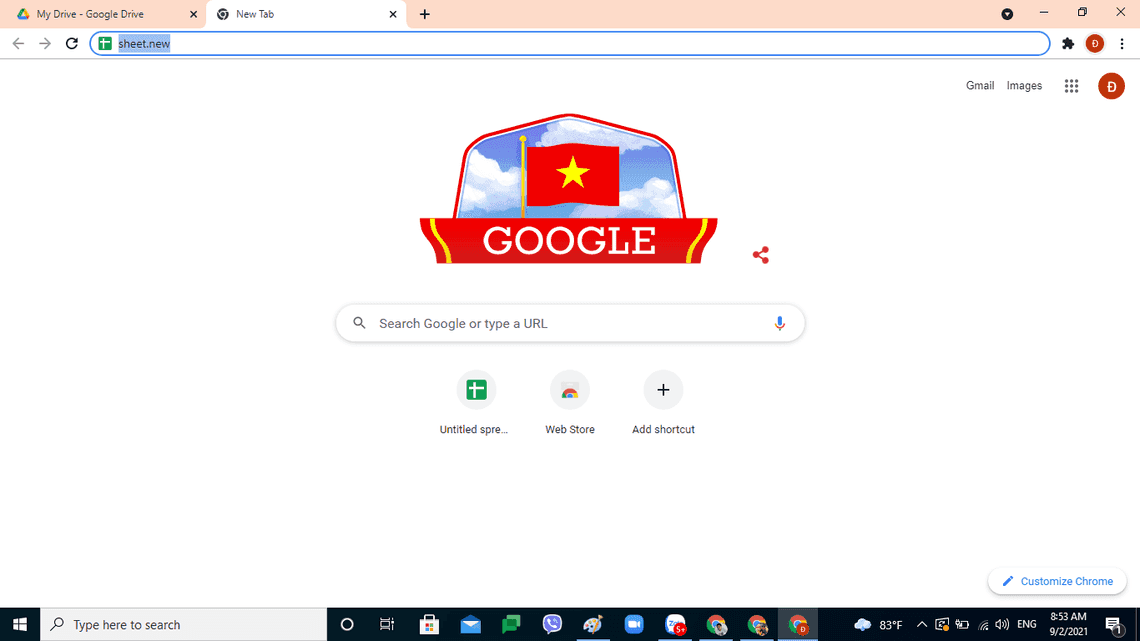
单击此处在您的 Google Drive 中创建新的 google 表格。根据需要设置文件名。
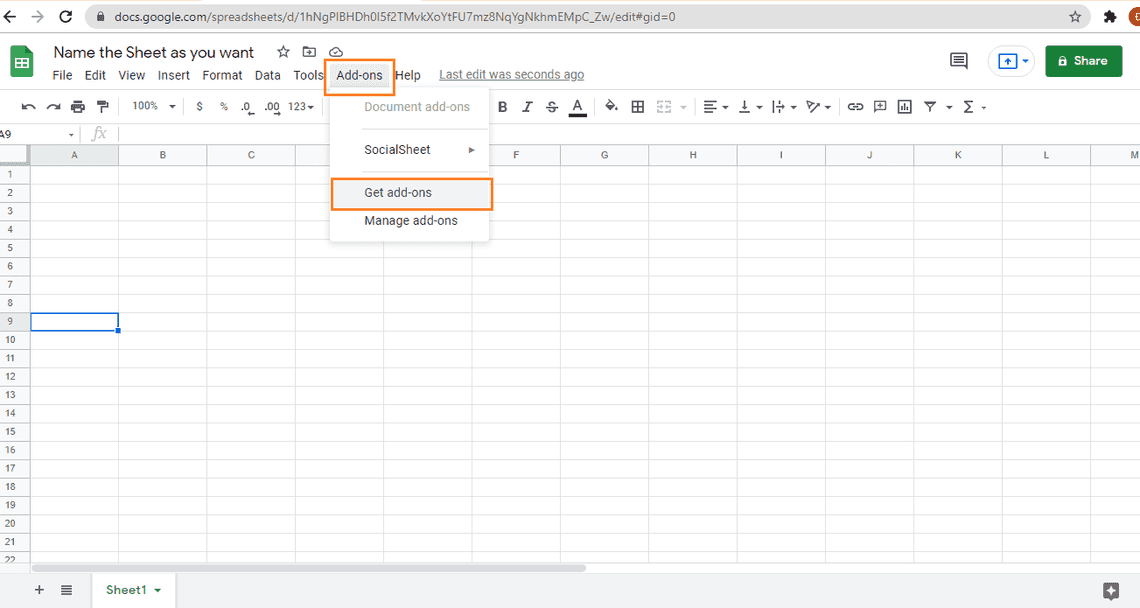
在您的工作表中,转到附加组件并单击”获取附加组件”
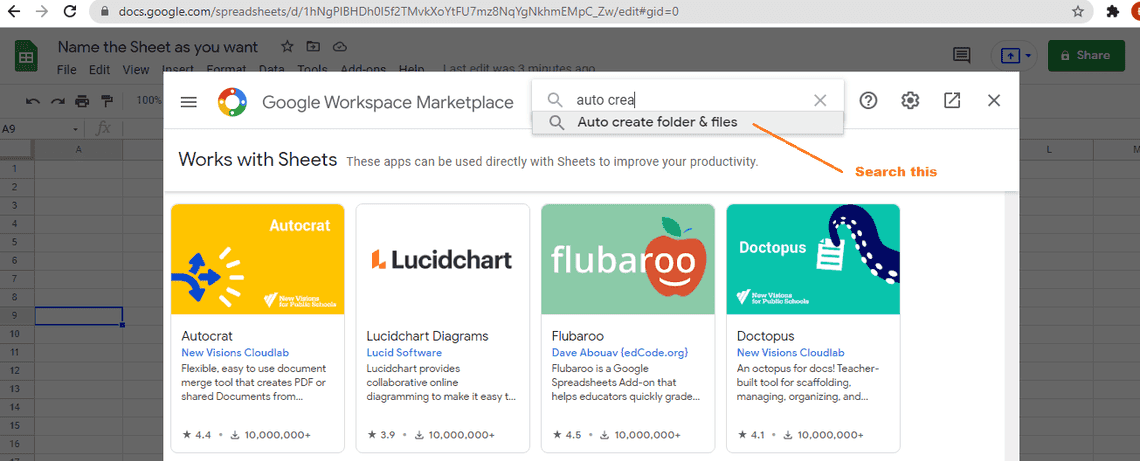
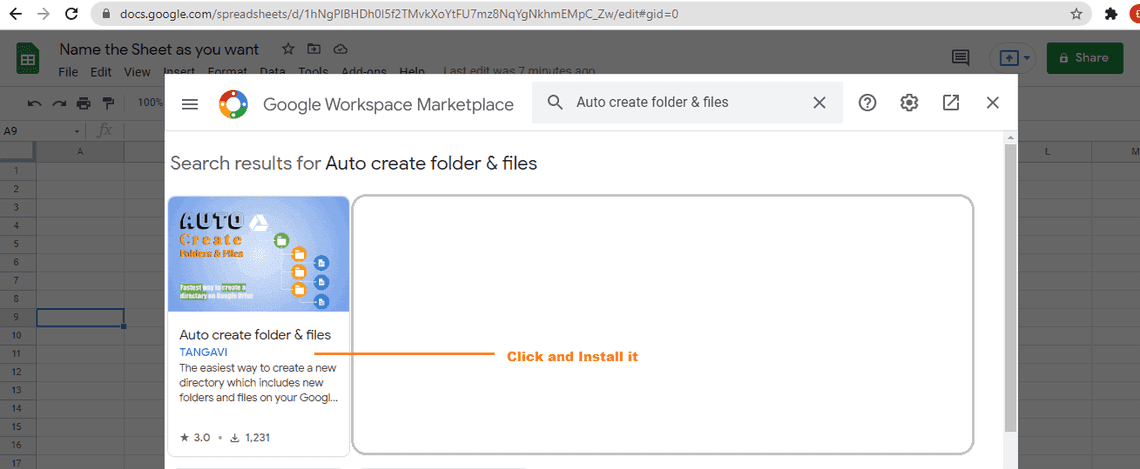
搜索关键字:”自动创建文件夹和文件“,如下截图:
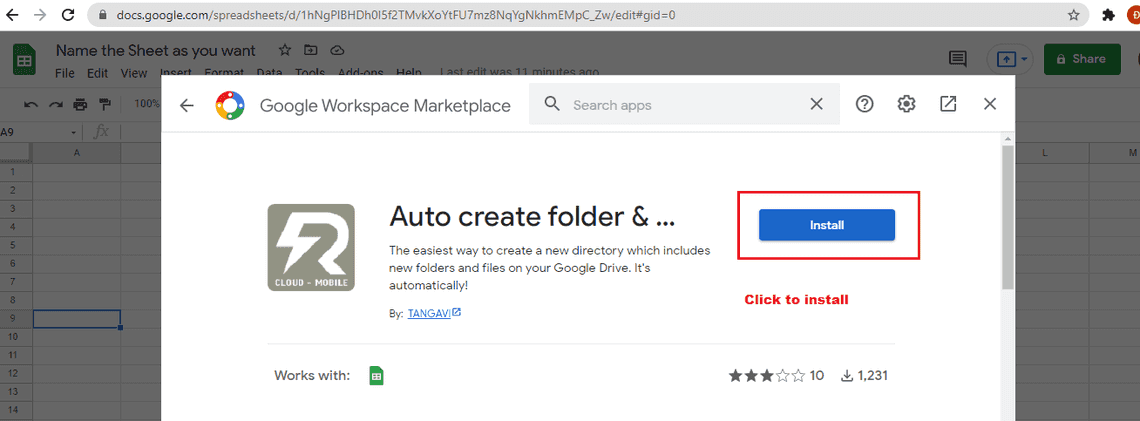
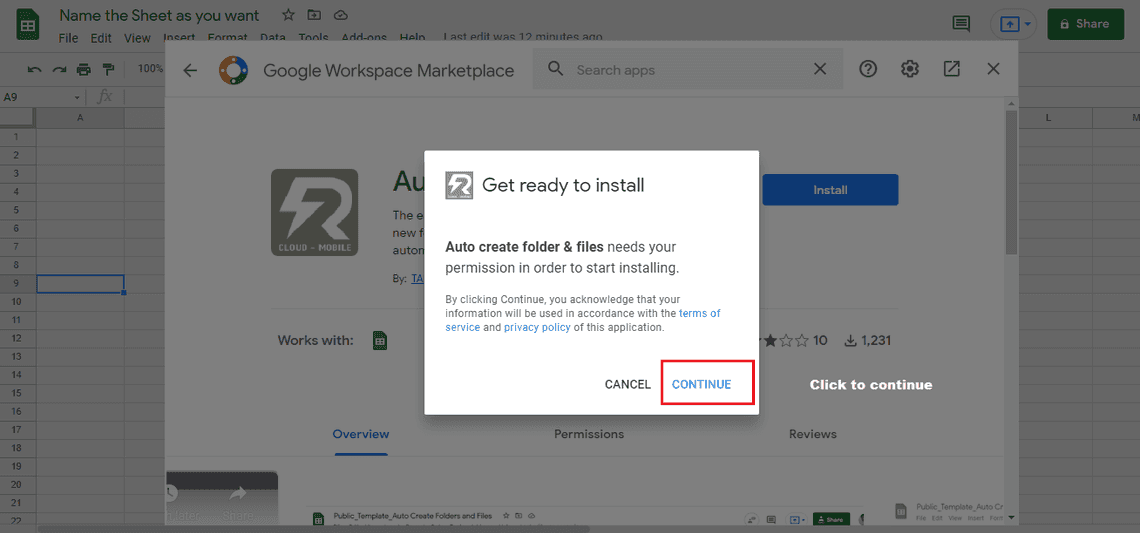
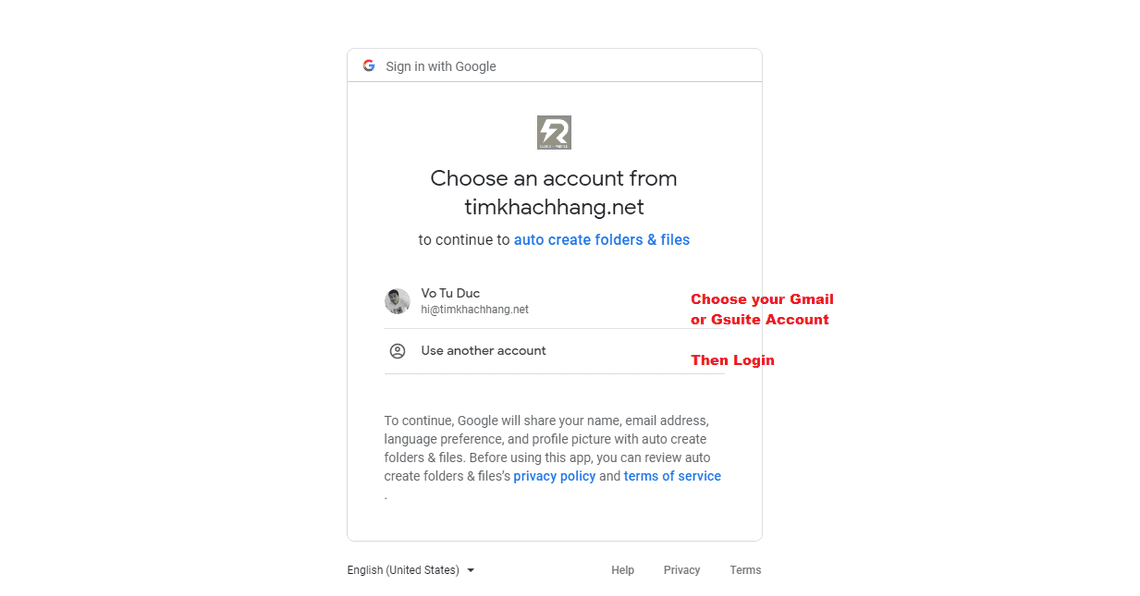
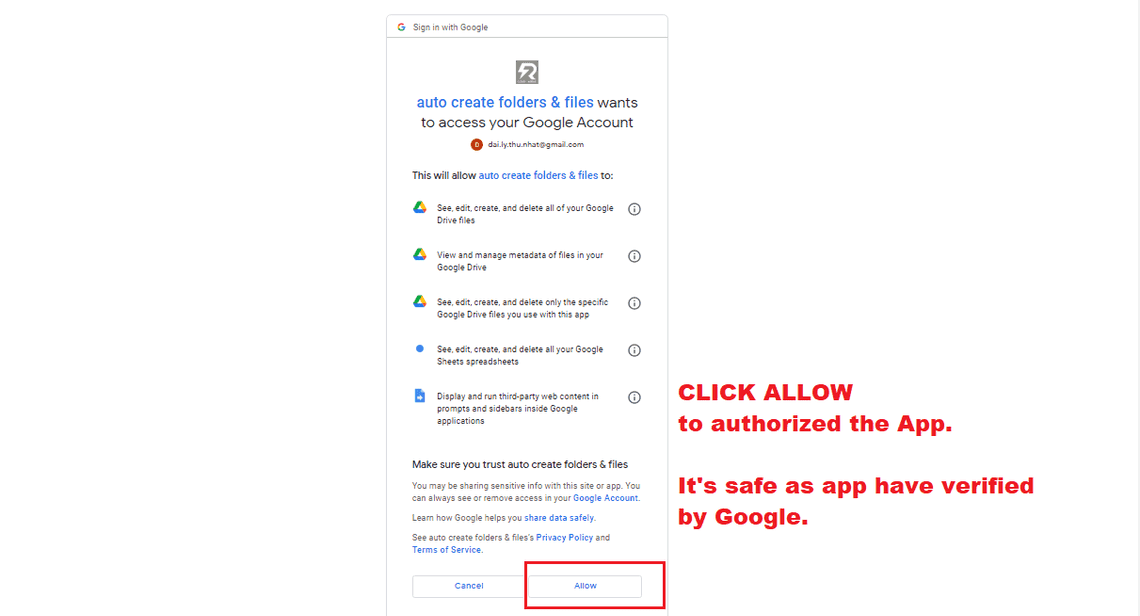
然后点击安装应用程序如下截图:
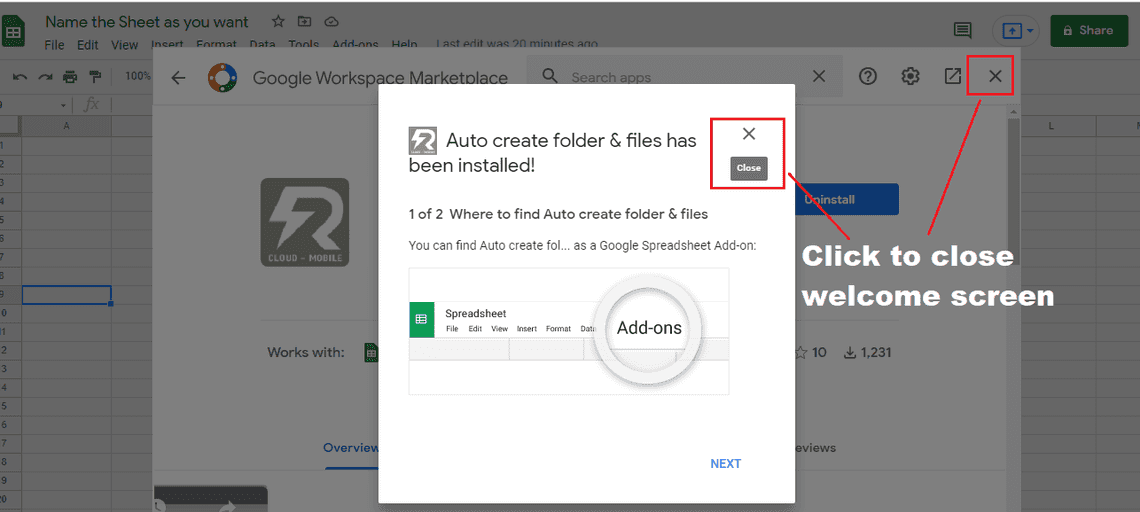
如果安装成功,您将在下图中看到一个菜单。
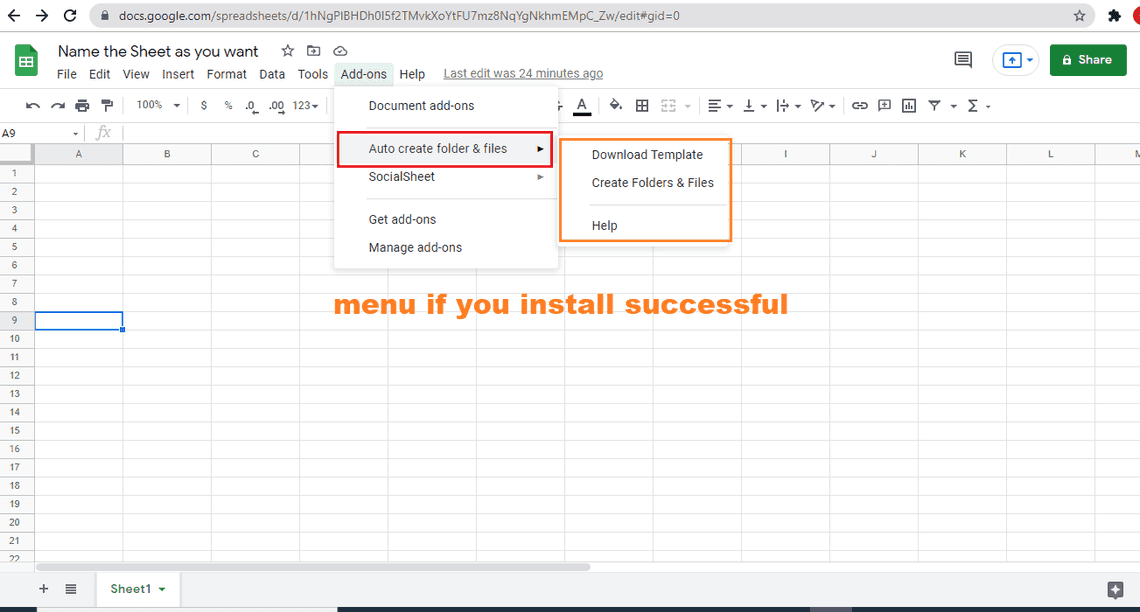
我们现在需要下载预配置和许可证密钥。
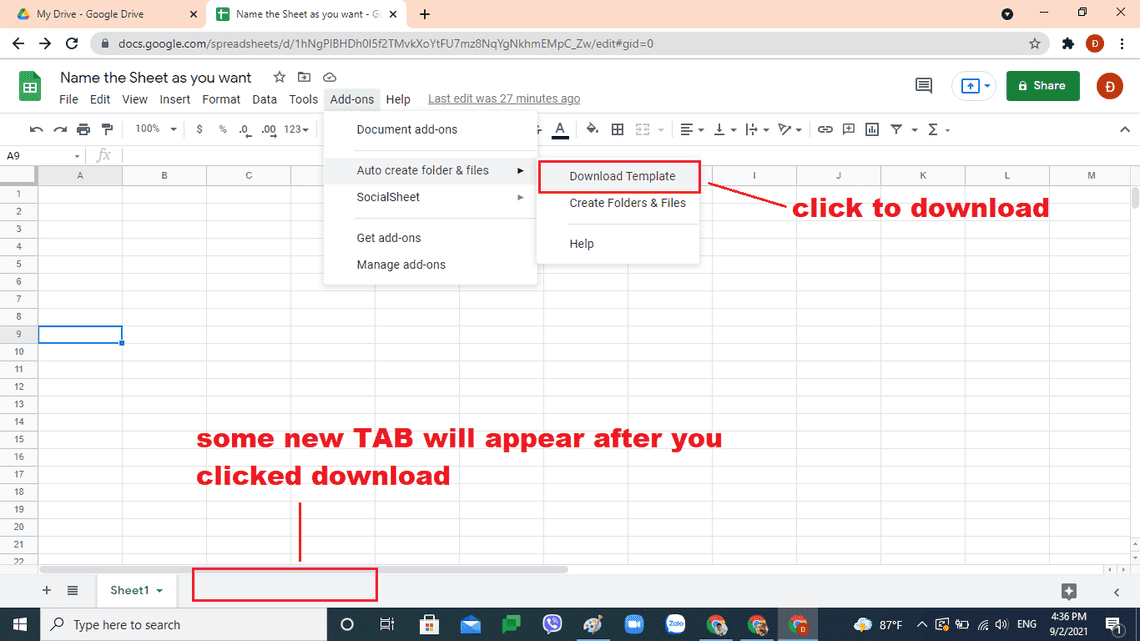
单击”下载模板“按钮下载模板/预配置。
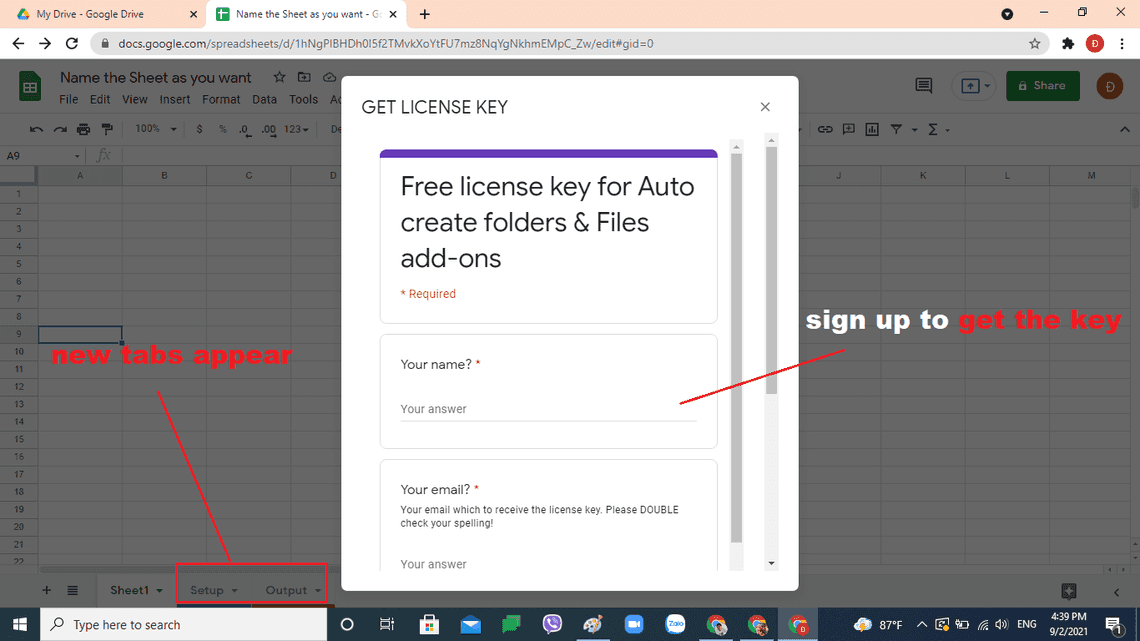
一些新的 TAB 将出现在您的 google 表格中。在您的 Google Drive 中还有一个自动创建的文件夹。
稍后将在该文件夹中创建所有文件夹和文件。我们称之为”主文件夹“。您可以根据需要更改主文件夹的名称。我们现在就按默认设置继续。
现在您需要注册并获得许可证密钥。填写下图所示的表格后,您将通过电子邮件收到密钥。
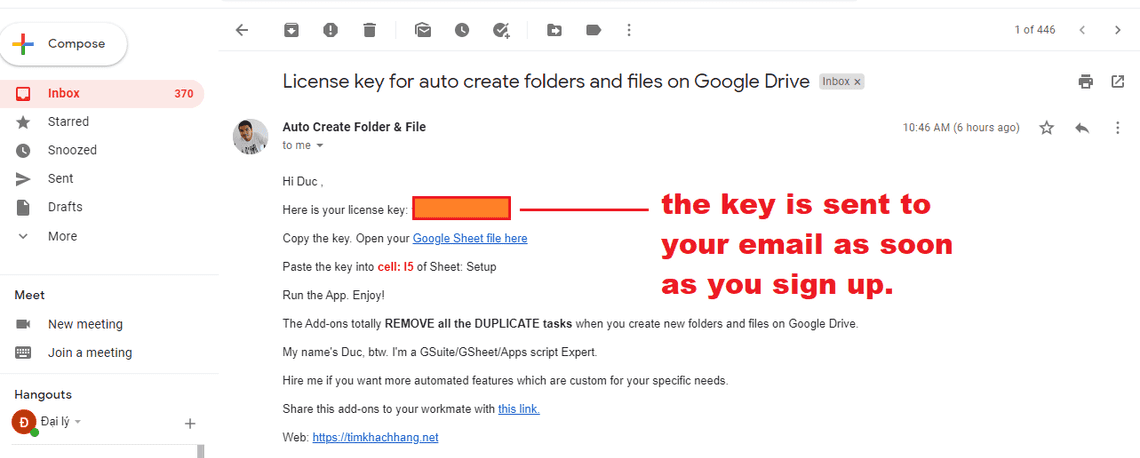
您将收到一封包含密钥的电子邮件,如下图所示。复制密钥并将其粘贴到”设置“选项卡中。
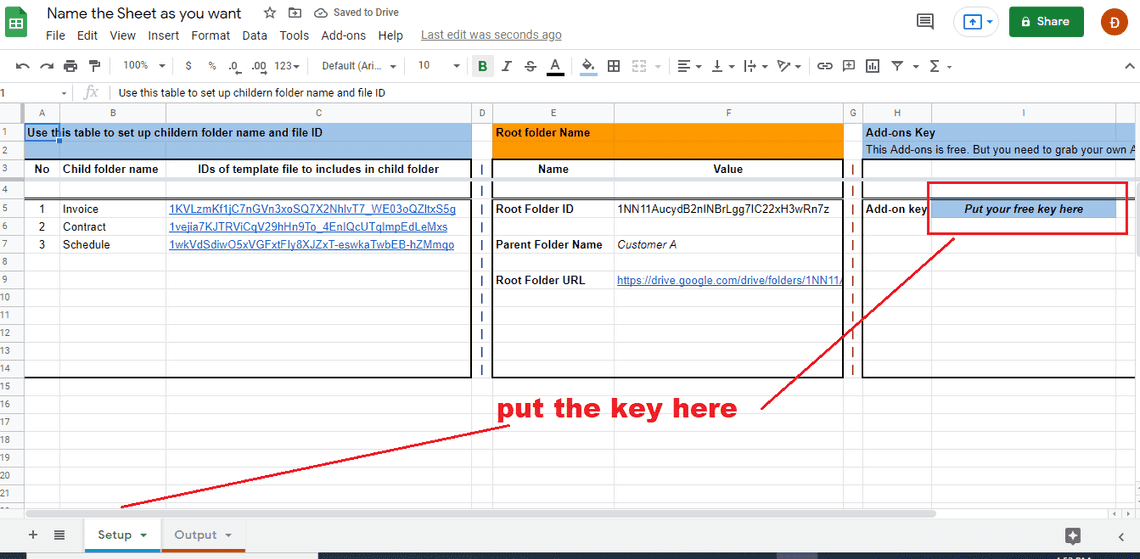
打开你的工作表并将钥匙放在下面的位置。
我们已准备好使用该应用程序。让我们创建第一个示例。
只需转到应用程序菜单并单击自动创建文件夹和文件按钮。
如下所示的一些文件夹和文件将在您的主文件夹中自动创建。
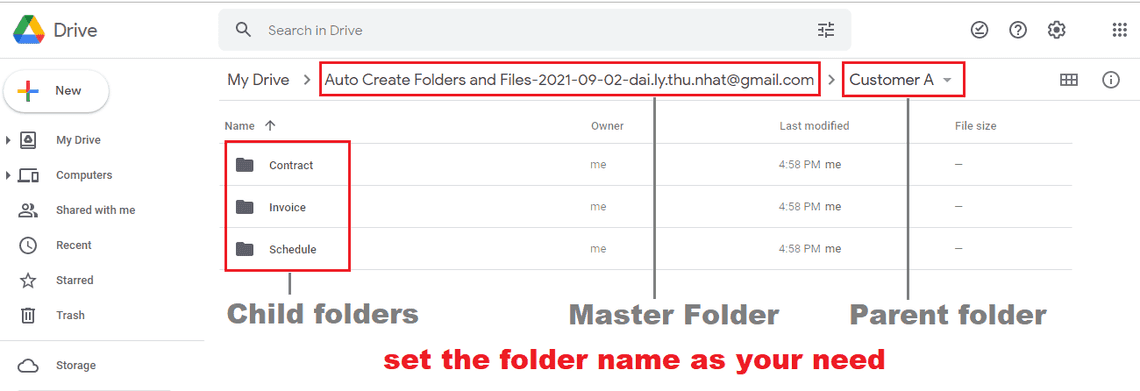
在每个子文件夹中,您会看到一个自动创建的模板文件。您可以根据需要更改模板。
运行应用程序时,您可以根据实际场景设置和更改文件夹和模板文件的名称。
这就是安装和运行第一个示例的全部内容。您现在可以使用附加组件创建您想要的任何类型的文件夹和文件结构。
下面是一些真实场景的例子。
您可以创建一个文件夹来保存下图中新项目的所有内容。请记住,您只需单击一下即可创建此文件夹。
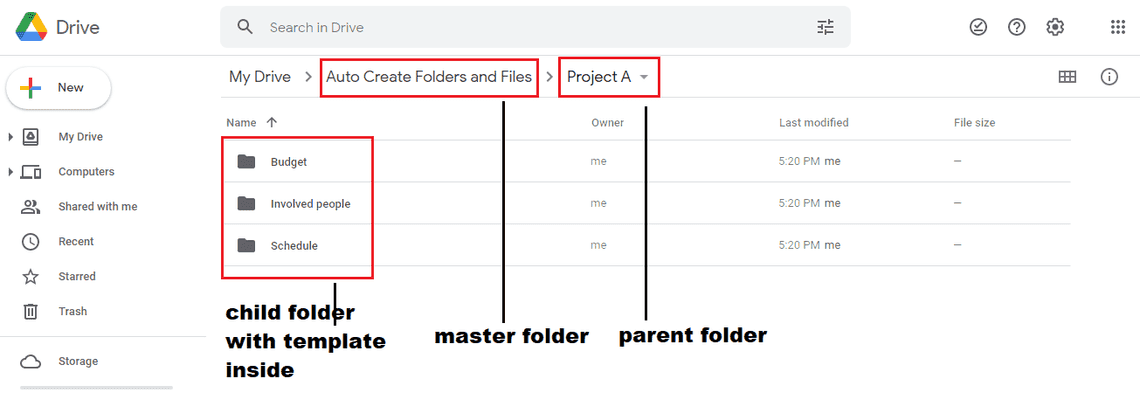
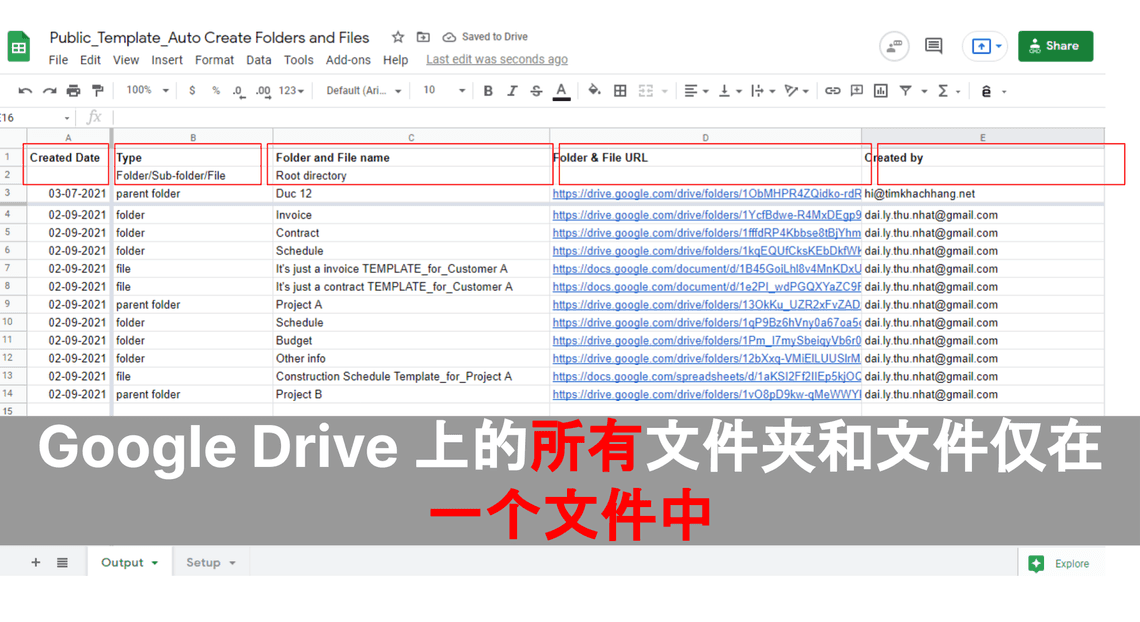
还有更多。我真的很喜欢这个应用程序提供了一种方式来一次管理所有文件夹和文件的信息。
我们可以轻松访问主文件夹内的所有文件夹和文件,如下图所示。您可以在输出表中看到此功能
Quick Links
Legal Stuff